
Uplink7 AI Content Terminal Gemini WordPress plugin Dokumentation
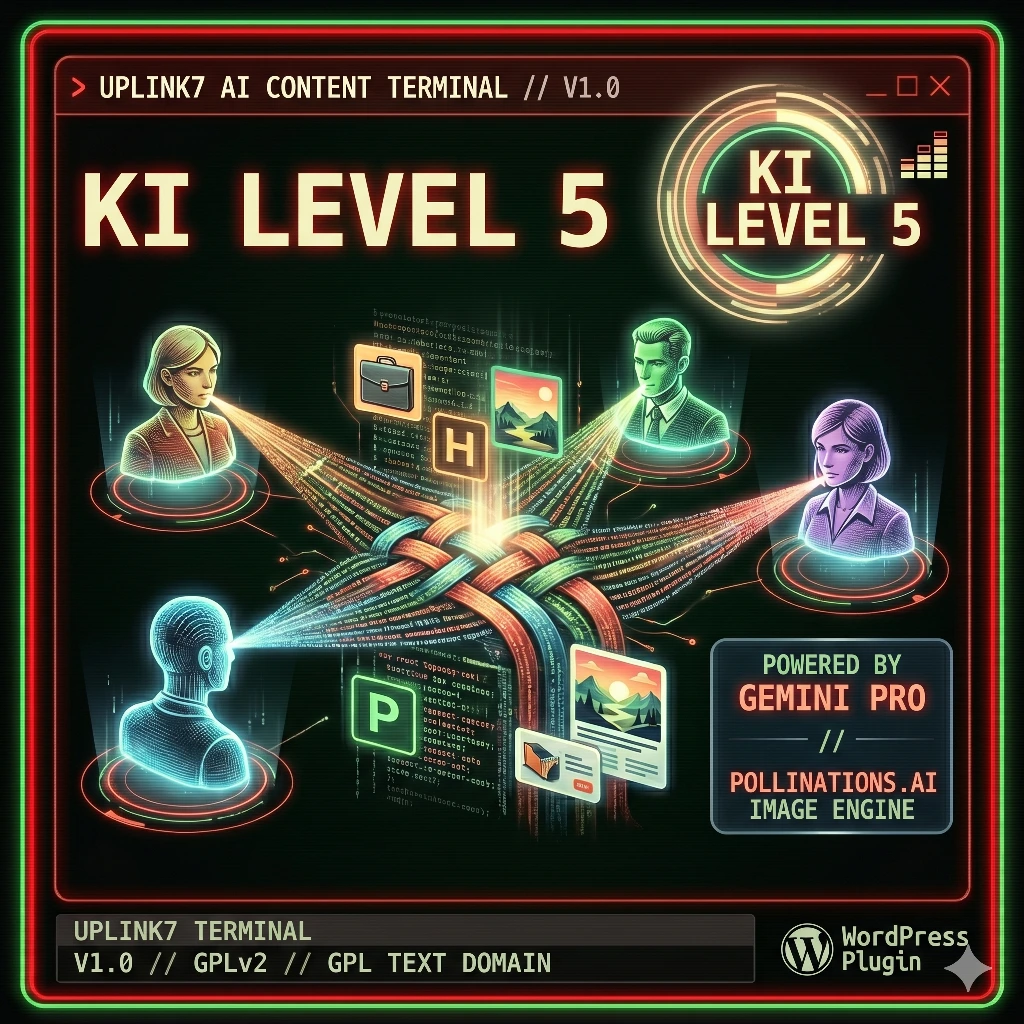
Dokumentation: Uplink7 AI Content Terminal (Gemini Edition)
Willkommen zur offiziellen Dokumentation des Uplink7 AI Content Terminal. Dieses Handbuch führt dich durch die Installation, Konfiguration und die erweiterten (Premium-)Funktionen deines neuen Autoblog- und SEO-Systems.
1. Installation & Erste Schritte
1.1 Plugin installieren
Lade die .zip-Datei des Plugins in deinem WordPress-Backend unter Plugins > Installieren > Plugin hochladen hoch.
Aktiviere das Plugin.
Im WordPress-Menü erscheint nun der neue Menüpunkt U7 Terminal gemini unter Einstellungen (bzw. als eigene Optionsseite).
1.2 Google Gemini API-Key hinterlegen
Das Plugin benötigt Zugriff auf die Google Gemini KI.
Gehe zu Google AI Studio und erstelle einen kostenlosen API-Schlüssel.
Navigiere im WordPress-Backend zu den Plugin-Einstellungen.
Füge den Schlüssel unter 1. Central Control & API > Google Gemini API Key ein und speichere.
2. Das Frontend-Terminal einbinden
Du kannst das interaktive Live-Terminal (die virtuelle Redaktion) auf jeder beliebigen Seite oder in jedem Beitrag anzeigen lassen.
Shortcode: Setze einfach u7_ai_terminal an die gewünschte Stelle im WordPress-Editor (Gutenberg, Elementor, etc.).
Design anpassen: Unter 2. Terminal Frontend Design in den Einstellungen kannst du Farben, Schriftarten, Leuchteffekte (Glow) und Terminal-Sounds (Retro Beeps) exakt an dein Theme anpassen.
3. Die Haupteinstellungen erklärt
3.1 Content-Steuerung (Central Control)
AI Model: Wähle zwischen Gemini 2.5 Flash, 1.5 Flash oder dem leistungsstarken Gemini 1.5 Pro (nur PRO-Version).
Chaos Factor (Temperature): Regelt die Kreativität der KI. Ein niedriger Wert (z.B. 0.2) erzeugt sehr präzise, sachliche Texte. Ein hoher Wert (0.8+) macht die KI kreativer und experimenteller.
Topic Matrix: Trage hier deine gewünschten Themen (kommagetrennt oder pro Zeile) ein. Das Plugin arbeitet diese Liste bei automatischen Cron-Durchläufen nacheinander ab.
Auto-Extraction: Ein Klick auf diesen Button scannt all deine bisherigen Beiträge und extrahiert automatisch die wichtigsten Keywords in deine Topic-Matrix.
RSS-Newsjacking: Trage hier eine Feed-URL (z.B. Google News) ein. Ist ein Feed hinterlegt, ignoriert das System die Topic Matrix und schreibt automatisch über die aktuellste News aus diesem Feed.
God Mode (PRO): Die “Oberste Direktive”. Was du hier einträgst (z.B. “Schreibe immer in der Du-Form und erwähne unser Produkt XY”), wird der KI mit höchster Priorität in jedem Schritt aufgezwungen.
3.2 Custom Agent Personas
Hier definierst du die “Charaktere” deiner virtuellen Redaktion.
Du hast standardmäßig zwei Agenten. In der PRO-Version kommen ein Architekt (Fakten) und ein Logik-Kern (Kritiker) hinzu.
Definiere den Namen (z.B. SEO_BOT) und die Rolle (z.B. “Du bist ein strenger SEO-Experte, der kurze Sätze bevorzugt.”).
3.3 Advanced Content & SEO
Language & Length: Steuert die Ausgabesprache und ungefähre Wortlänge (Kurz, Mittel, Lang).
Post Type & Taxonomies: Wähle, ob als “Beitrag” (Post), “Seite” (Page) oder in einem Custom Post Type veröffentlicht werden soll. Wählst du mehrere, rotiert das System bei jedem Durchlauf abwechselnd durch die Typen.
Gutenberg Block Synthesis: Wenn aktiviert, erzeugt die KI native, editierbare WordPress-Blöcke anstatt eines starren HTML-Textblocks.
Featured Image Source: Wähle zwischen generierten KI-Bildern (via Pollinations.ai) oder einer von dir definierten Fallback-Bildergalerie.
4. Premium-Features (PRO & Agency)
Mit einer aktiven Freemius-Lizenz werden folgende Features entsperrt:
🧠 Gemini 1.5 Pro: Zugriff auf das komplexeste Logik-Modell von Google.
🕵️ SEO Auditor: Eine Live-Korrekturschleife im Terminal, bei der ein KI-Auditor den Text auf Lesbarkeit (Flesch Score) und Struktur prüft.
🤖 Humanizer (AI-Detector Bypass): Die KI wird angewiesen, mit hoher “Burstiness” zu schreiben, um menschlicher zu wirken und KI-Erkennung zu umgehen.
🖼️ Mid-Content Images: Ein zweites KI-Bild wird passend mitten im Text platziert.
📦 TL;DR / Key Takeaways: Generiert automatisch eine Zusammenfassungs-Box am Anfang des Textes.
🔗 Authority Outbound Links & Quotes: Automatische Links zu starken Quellen (.edu, .gov, Wikipedia) und formatierte Expertenzitate zur SEO-Stärkung.
📡 External Webhook (Real Cron): Siehe Kapitel 5.
5. Automatisierung (Cronjobs & Webhooks)
Um das Terminal vollautomatisch laufen zu lassen, hast du zwei Trigger-Methoden:
Methode 1: Internal WP-Cron (Kostenlos)
Nutzt den in WordPress integrierten Cronjob.
Vorteil: Keine externe Einrichtung nötig.
Nachteil: Löst nur aus, wenn in dem Moment auch echte Besucher auf deiner Website sind. Für Websites mit wenig Traffic unzuverlässig.
Methode 2: External Webhook / Real Cron (PRO Feature)
Das System generiert dir einen geheimen Link (z.B. https://dein-blog.de/?af_trigger=GEHEIMES_PASSWORT).
Richte dir einen kostenlosen Account bei cron-job.org ein.
Trage dort den geheimen Link ein und stelle das Intervall ein (z.B. alle 6 Stunden).
Vorteil: 100% zuverlässige Ausführung, da der Aufruf von außen kommt, unabhängig vom Traffic deiner Seite. Der Serverprozess entkoppelt sich sofort, um Timeouts bei Make/Zapier/Cron zu verhindern.
Broadcasting (Make / Zapier / Discord)
Trage hier eine Webhook-URL ein. Sobald ein Beitrag erfolgreich veröffentlicht wurde, sendet Uplink7 einen JSON-Payload (inklusive Titel, Link und einem fertigen Social-Media-Teaser-Text) an diese URL. Perfekt, um LinkedIn, Twitter oder Facebook vollautomatisch zu bespielen.
6. Fehlerbehebung (Troubleshooting)
Das Terminal bleibt bei “CALCULATING” stehen: Prüfe das “System Log” ganz unten in den Plugin-Einstellungen.
Fehler 503 (High Demand) im Log: Die Google Gemini Server sind aktuell überlastet. Das Plugin versucht den Aufruf automatisch mehrfach im Hintergrund erneut (Exponential Backoff). Warte einfach ab.
Keine Bilder werden geladen: Dein Server blockiert externe Downloads (z.B. durch allow_url_fopen = Off in der php.ini). Bitte deinen Hoster, dies zu aktivieren, oder nutze die “Fallback Image” Methode.
Premium-Felder lassen sich nicht speichern: Stelle sicher, dass deine Freemius-Lizenz (Trial oder Upgrade) aktiv ist. Ohne aktive Lizenz werden PRO-Einstellungen aus Sicherheitsgründen ignoriert.