
Uplink7 Cronjob Manager WordPress plugin Dokumentation
Uplink7 Cronjob Manager Dokumentation
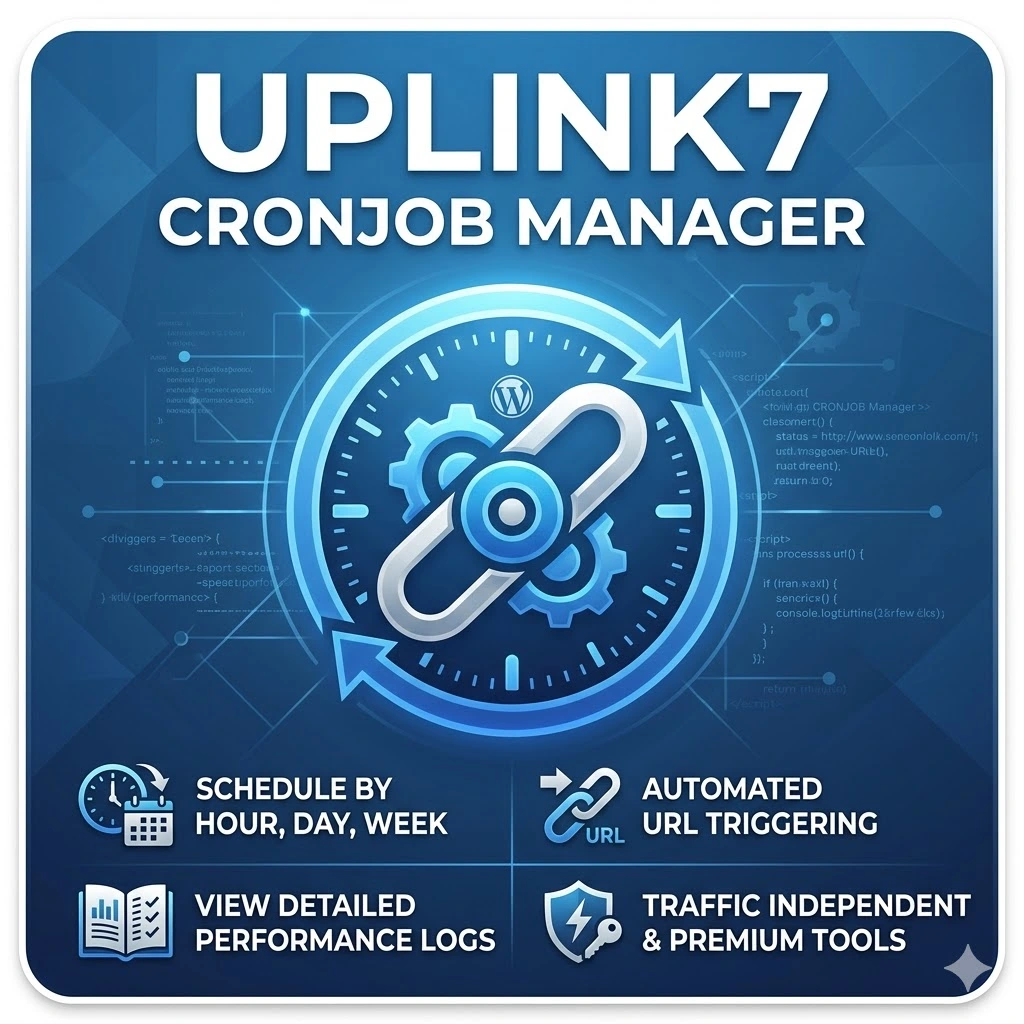
Dieses Plugin ermöglicht es dir, externe URLs, Webhooks und APIs zeitgesteuert und asynchron im Hintergrund abzurufen – völlig unabhängig vom Traffic deiner Website.
1. Installation & Aktivierung
Lade die bereitgestellte .zip-Datei im WordPress-Backend unter Plugins > Installieren > Plugin hochladen hoch.
Klicke auf Aktivieren.
Da es sich um die Premium-Version handelt, erscheint ein Freemius-Aktivierungsbildschirm. Gib hier deinen Lizenzschlüssel ein oder starte den kostenlosen Testzeitraum (Trial), um alle Pro-Features freizuschalten.
Nach der Aktivierung findest du das Plugin im WordPress-Menü unter dem Punkt “Uplink7 Cronjob”.
2. Grundeinstellungen (General Settings)
Unter “General Settings” legst du fest, wie das Plugin im Hintergrund arbeitet.
2.1 Execution Method (Ausführungsmethode)
Das Plugin bietet zwei Wege, um die Cronjobs anzustoßen:
Real Server Cronjob (Empfohlen): Die Jobs laufen zu 100 % zuverlässig im Hintergrund, selbst wenn niemand deine Website besucht. Du musst hierfür einen Cronjob bei deinem Webhoster (z. B. IONOS, Strato, SiteGround) anlegen.
WordPress Built-in Cron: Das Plugin nutzt das interne WordPress-System. Es prüft alle 5 Minuten auf fällige Jobs, aber nur, wenn in diesem Moment ein Besucher auf deiner Website ist.
2.2 Server Cronjob einrichten (Real Cron)
Wenn du “Real Server Cronjob” gewählt hast, zeigt dir das Plugin in einer blauen Box die nötigen URLs und Befehle an.
Gehe in das Control Panel deines Hosters und richte einen Cronjob ein, der alle 5 bis 15 Minuten ausgeführt wird.
Verwende entweder den direkten Web-Link:
https://deinewebsite.de/?uplink7_cronjob_run=DEIN_SECRET
Oder den sicheren SSH/Curl-Befehl (empfohlen bei IONOS):
curl -s -o /dev/null https://deinewebsite.de/?uplink7_cronjob_run=DEIN_SECRET
2.3 Notification Email (Premium)
Trage hier eine E-Mail-Adresse ein. Wenn eine URL bei der automatischen Ausführung dreimal hintereinander fehlschlägt (z. B. Server down, 500 Internal Error, oder Validierung fehlgeschlagen), sendet das Plugin automatisch eine Warn-E-Mail an diese Adresse.
3. Jobs verwalten & anlegen
Klicke unten auf “Add New URL”, um einen neuen Cronjob zu erstellen.
Active: Setze das Häkchen, um den Job zu aktivieren oder zu pausieren.
Name: Eine interne Bezeichnung (z. B. “Zapier Kunden-Export”).
URL: Die Ziel-URL oder der Webhook, der aufgerufen werden soll.
Method: Wähle zwischen GET (Standardseitenabruf) und POST (Datenübertragung).
Frequency: Wie oft soll der Job laufen? (Hourly, Daily, Weekly).
Time: Zu welcher Tageszeit soll er ungefähr laufen? (Morning 06-12, Noon 12-18, Evening 18-00, Night 00-06, Any).
Timeout: Wie lange soll dein Server auf eine Antwort der Ziel-URL warten? (Standard: 30 Sekunden, Max: 300).
Wichtig: Vergiss nicht, nach dem Anlegen auf “Save Settings” zu klicken!
4. Advanced Settings (Premium Features)
Klickst du bei einem Job auf “⚙️ Advanced / Headers”, öffnen sich die Profi-Einstellungen für API-Integrationen und Webhooks.
4.1 Custom Headers
Benötigt die Ziel-URL eine Authentifizierung (z. B. einen API-Key)? Hier kannst du HTTP-Header definieren (einen pro Zeile).
Beispiel:
Authorization: Bearer mein_geheimer_api_schluessel
Content-Type: application/json
4.2 POST Payload (Body)
Wenn du als Methode POST gewählt hast, kannst du hier die Daten im JSON-Format eintragen, die an die URL gesendet werden sollen. Ideal für Automatisierungstools wie Make.com oder Zapier.
Beispiel:
“action”: “trigger_backup”,
“source”: “wordpress”
4.3 Expected Text Validation
Manchmal sendet ein fehlerhafter Server den Statuscode “200 OK”, obwohl auf der Seite eine Fehlermeldung steht. Um dies zu verhindern, kannst du hier ein “Erfolgswort” eintragen (z. B. success oder {“status”:true}).
Das Plugin liest den Inhalt der abgerufenen Seite. Nur wenn dieses exakte Wort darin vorkommt, wird der Job als “Erfolgreich” gewertet. Andernfalls schlägt er fehl (und löst nach 3 Versuchen den E-Mail-Alarm aus).
5. Tools & Überwachung
5.1 Dashboard Widget (Premium)
Wenn du dich in WordPress einloggst, siehst du auf der Startseite (Dashboard) sofort die Kachel “Uplink7 Cronjobs Overview”. Sie zeigt dir auf einen Blick, wie viele Jobs aktiv sind und ob aktuelle Ausfälle/Fehler vorliegen.
5.2 Manuelles Testen
Klicke neben einem Job auf “Run Manually”. Das Plugin führt den Request sofort in Echtzeit aus und gibt dir oben rechts eine Erfolgs- oder Fehlermeldung aus. Dies ist essenziell, um Webhooks und Payloads nach dem Einrichten zu testen.
5.3 Ausführungs-Logs (Execution Logs)
Ganz unten auf der Einstellungsseite befindet sich das schwarze Log-Fenster. Hier wird jede automatisierte und manuelle Ausführung genau protokolliert. Du siehst exakt, wann ein Link aufgerufen wurde, ob er erfolgreich war (Status 200) oder warum er fehlgeschlagen ist.
5.4 JSON Import & Export (Premium)
Wenn du deine eingerichteten Webhooks und URLs auf eine andere Website übertragen oder ein Backup erstellen möchtest:
Klicke auf “Export JSON”, um alle Jobs als Datei herunterzuladen.
Klicke auf “Import JSON”, um eine Sicherung wiederherzustellen (Achtung: Dies überschreibt die aktuellen Jobs!).
Uplink7 Cronjob Manager WordPress plugin Dokumentation